目录导读
- QuickQ消息提醒是什么?为什么重要?
- 如何正确开启QuickQ消息提醒?
- 消息提醒设置后不生效?常见原因与排查方法
- QuickQ消息提醒的个性化定制技巧
- 关于QuickQ消息提醒的深度问答
- 快速获取最新版:QuickQ下载与安装注意事项
QuickQ消息提醒是什么?为什么重要?
问:QuickQ消息提醒到底是什么功能?
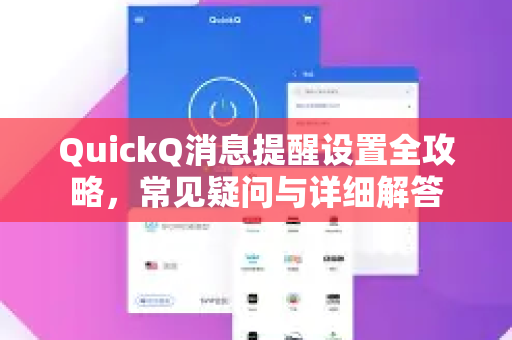
答:QuickQ是一款专注于提升网络连接效率的工具,而“消息提醒”是其核心交互功能之一,当系统状态发生变化时(如网络波动、连接中断、任务完成等),QuickQ会通过系统通知、声音或弹窗及时告知用户,这一设置对于需要实时掌握网络动态的用户(如游戏玩家、直播主播、远程办公人员)尤为关键——错过提醒可能导致业务中断或体验下降。
问:不设置消息提醒会有什么影响?
答:默认情况下部分版本的QuickQ可能关闭了提醒,此时若出现网络异常,你只能手动刷新才能发现问题,开启提醒后,一旦检测到丢包率骤升或延迟超标,QuickQ会立刻振动或弹出提示,确保你不会在关键时刻掉链子。
如何正确开启QuickQ消息提醒?
问:在哪里能找到消息提醒设置入口?
答:打开QuickQ客户端后,点击主界面右上角的“设置”图标(齿轮形状),进入“通知与提醒”选项卡,此处可看到“消息提醒”总开关,以及细分项目:连接状态提醒、任务完成提醒、错误告警提醒等,如果你找不到该选项,建议先检查软件版本——无需重新下载,只需前往QuickQ下载页面获取最新安装包。
问:开启后需要额外授权吗?
答:是的,在Windows系统中,QuickQ需要“后台应用通知权限”;在macOS中则需要“允许通知”授权,首次开启时系统会弹出权限请求窗口,请务必点击“允许”,若误点“拒绝”,可进入系统设置中的“通知与操作”手动将QuickQ的开关打开。
消息提醒设置后不生效?常见原因与排查方法
问:我明明打开了开关,但什么消息都没有收到,怎么办?
答:这是最常见的QuickQ疑问,请按以下顺序排查:
- 检查系统勿扰模式:Windows和macOS的“专注模式”或“勿扰模式”会屏蔽所有非系统应用通知,临时关闭即可。
- 确认QuickQ是否在后台运行:某些安全软件或优化工具可能自动终止QuickQ进程,请将QuickQ加入白名单。
- 重置通知设置:在QuickQ设置中关闭“消息提醒”开关,重启软件后再重新打开。
- 查看日志:进入“帮助-查看日志”,搜索“notification”关键词,若出现“failed to send”提示,说明系统API被拦截,需退出杀毒软件重试。
问:声音提醒没有响起,只有弹窗?
答:请单独检查“声音提醒”子选项是否勾选,部分用户只开启了“弹窗提醒”而遗漏了声音,确保系统音量未被静音,且QuickQ的声音文件未被误删——若无法恢复,可QuickQ下载完整版重新安装即可。
QuickQ消息提醒的个性化定制技巧
问:能否只对特定事件(比如连接断开)发出提醒?
答:完全可以,在“通知与提醒”设置中,每个事件类型都有独立的开关,例如你可以关闭“任务完成提醒”而保留“网络中断提醒”,避免频繁打扰,高级用户还能自定义提醒的视觉样式:选择弹窗颜色、字体大小甚至插入emoji。
问:我想让提醒更隐蔽一点,比如只通过托盘图标闪烁?
答:QuickQ支持“静默提醒”模式,在设置中将“提醒方式”调整为“仅任务栏闪烁”或“仅系统托盘图标变色”,这样既不会弹出窗口干扰工作,又能在需要时通过视觉变化感知状态,此模式特别适合长时间挂机用户。
关于QuickQ消息提醒的深度问答
问:为什么我的QuickQ消息提醒延迟很高?
答:延迟通常由两个原因引起:一是网络本身延迟导致状态检测慢,二是系统后台省电策略限制了QuickQ的定时轮询,建议在系统电源设置中将QuickQ设为“高性能”,同时避免使用节能模式,若问题依旧,可到QuickQ下载页面查看历史版本更新日志,确认你当前版本是否修复过此类bug。
问:消息提醒会不会消耗额外电量或流量?
答:不会显著影响,QuickQ的消息提醒仅调用本地通知API,不进行网络轮询,耗电量可忽略不计,唯一消耗极小流量的情况是当提醒内容需要同步服务器状态时(检测到新版本”),但频率极低(一天最多1-2次),因此无需担心。
问:能否将提醒内容导出为日志文件?
答:可以,在设置中开启“记录消息历史”后,所有提醒都会自动保存到本地日志文件,路径一般在%AppData%\QuickQ\logs\notification.log,你可以用记事本打开查看时间戳和事件详情,便于后期分析网络波动规律。
快速获取最新版:QuickQ下载与安装注意事项
为了避免因版本过旧导致消息提醒功能异常,建议始终保持QuickQ为最新状态,你可以直接访问rc-quickq.com.cn进行官方下载,安装时请注意:
如果你的消息提醒依然存在问题,最彻底的解决方案就是卸载旧版并QuickQ下载最新完整包重新安装——此步骤可修复绝大多数配置错误和文件损坏问题。
标签: 设置攻略