目录导读
- 什么是QuickQ的双击快捷功能?
- 如何正确设置并启用双击快捷功能?
- 双击快捷功能失效的常见原因与修复方案
- QuickQ下载与版本更新指南
- 常见疑问深度问答(Q&A)
什么是QuickQ的双击快捷功能?
在日常办公与创作中,频繁的鼠标点击往往消耗大量精力,QuickQ作为一款轻量级效率工具,其核心亮点之一便是双击快捷功能——允许用户通过双击鼠标、触控板或特定快捷键,快速触发预设的操作序列,如打开常用软件、粘贴预设文本、执行系统命令等。
许多用户对“双击快捷功能”存在疑问:它和普通双击有何区别?答案在于可自定义性,普通双击只是系统默认的打开或选中操作,而QuickQ的双击功能允许你为不同应用、不同场景分配完全不同的动作,例如在浏览器中双击可快速截图,在文件夹中双击可一键压缩文件,极大减少重复操作。
Q:双击快捷功能会与系统原有双击冲突吗?
A:不会,QuickQ采用智能判断机制,仅在特定区域或特定应用内生效,你也可以随时关闭或调整触发条件,避免干扰正常操作。
如何正确设置并启用双击快捷功能?
设置过程简单直观,但新手容易忽略关键细节,以下是标准步骤:
- 下载并安装QuickQ:请前往 rc-quickq.com.cn 获取官方最新版本,注意区分32位与64位系统。
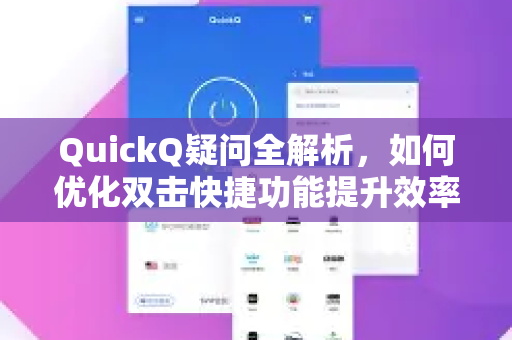
- 启动程序并进入设置:右键点击任务栏图标,选择“偏好设置” → “手势与快捷”。
- 新建双击动作:点击“添加动作”,在触发器中选择“双击”,并指定触发对象(如“桌面”、“任意窗口”或“特定程序”)。
- 绑定执行任务:你可以选择“运行程序”、“输入文本”、“模拟按键”或“执行脚本”,将双击桌面设置为打开常用文件夹,或双击任务栏启动任务管理器。
- 保存并测试:点击“应用”后,立即在对应区域尝试双击,看是否触发预设动作。
Q:为什么我按照步骤设置后,双击没有任何反应?
A:请检查是否开启了“全局监听”开关(位于设置首页底部),某些安全软件也可能拦截QuickQ的输入捕获,建议将QuickQ加入白名单。
双击快捷功能失效的常见原因与修复方案
根据大量用户反馈,以下三种情况最容易导致功能无法正常工作:
- 软件冲突:部分屏幕录制工具、游戏模式或驱动级别的鼠标增强软件(如某品牌鼠标驱动)会抢占双击事件,解决方案:依次禁用后台软件测试,或调整QuickQ的优先级为“最高响应”。
- 系统权限不足:QuickQ需要辅助功能权限(macOS)或管理员运行(Windows),Windows用户可右键程序选择“以管理员身份运行”;macOS用户需在“系统偏好设置 → 安全性与隐私 → 辅助功能”中添加QuickQ。
- 配置文件损坏:长时间使用或异常退出可能导致配置文件丢失,可进入QuickQ安装目录,备份
config.ini后删除,重启程序将自动生成默认配置。
Q:双击快捷功能偶尔会延迟或重复触发,怎么办?
A:原因通常是系统负载过高或双点击发间隔设置过短,请在设置中将“双击间隔阈值”从默认的300ms调整为400~500ms,并关闭“双击释放即触发”选项。
QuickQ下载与版本更新指南
想要体验最新的双击快捷功能优化?请务必通过官方渠道获取更新,目前最新稳定版为v2.8.1,加入了对多显示器双触控板的支持。
- 下载地址:访问 QuickQ下载 页面,选择对应平台安装包。
- 版本更新:内置自动更新功能,也可手动检查:点击程序主界面左上角菜单 → “ → “检查更新”,注意:第三方下载站可能捆绑恶意软件,请认准唯一官网 rc-quickq.com.cn。
- 历史版本与便携版:在官网“下载中心”可以找到所有历史版本,以及免安装的便携版(适合U盘携带)。
Q:QuickQ下载后如何验证文件完整性?
A:官方网站提供了每个版本的SHA256校验码,下载后用工具比对即可,也可直接通过官网提供的“直接下载”按钮,避免跳转风险。
常见疑问深度问答(Q&A)
Q1:双击快捷功能可以设置多个层级吗?比如双击两次打开不同程序?
A:可以,QuickQ支持双击序列,即定义“第一次双击”和“第二次双击”的不同行为,例如第一次双击打开菜单,第二次双击执行菜单内第二项,需在“高级设置”中开启“多次双击识别”。
Q2:这个小工具会占用很多资源吗?
A:非常轻量,在空闲状态下占用内存约12MB,CPU几乎为零,即使定义数十个双击动作,也不会影响游戏或视频渲染性能。
Q3:能否将双击功能绑定到鼠标侧键或键盘的特定按键上?
A:可以,QuickQ不仅支持鼠标双击,还支持修饰键双击(如双击Ctrl键、双击Shift键),以及键盘上任意键的双击(需在设置中勾选“键盘双击触发”),你还可以配合鼠标滚轮双击,实现更丰富的效率操作。
Q4:我使用QuickQ双击功能打开了程序,如何让程序自动置于前台?
A:在创建动作时,请记得勾选“激活窗口并前置”选项,如果未勾选,可通过修改动作为“运行程序+模拟Alt+Tab”实现。
Q5:是否有云同步功能?多台电脑如何共享双击配置?
A:目前QuickQ支持本地配置文件导出,打开设置 → “导入/导出”,导出为.qkconfig文件,在其他电脑上导入即可,未来版本将支持云端同步,官方已在内测中。
通过以上解答,相信你对QuickQ的双击快捷功能已经有了全面了解,无论是办公提速、创作优化还是游戏辅助,合理配置该功能都能让操作行云流水,记得从 rc-quickq.com.cn 下载官方版本,并定期检查更新以获取最新特性,如果仍有其他疑问,欢迎在官方社区或用户手册中查找更多细节。
标签: 双击快捷