目录导读
- 权限申请失败的本质与常见场景
- 原因剖析:为什么你的QuickQ权限总是被拒?
- 手把手解决:权限申请失败处理六步法
- 深度问答:用户最关心的5个高频疑问
- 预防与优化:如何避免再次遇到权限问题
- 延伸阅读:QuickQ下载与官方资源推荐
权限申请失败的本质与常见场景
在使用各类数字工具时,“权限申请失败”是一个让新手到老手都头疼的问题,对于 QuickQ 用户而言,无论是首次安装、更新版本,还是尝试访问特定功能模块,系统弹窗提示“权限不足”或“申请被拒”都意味着工作流程的中断,根据搜索引擎收录的大量技术讨论帖,这种失败通常出现在三种典型场景下:
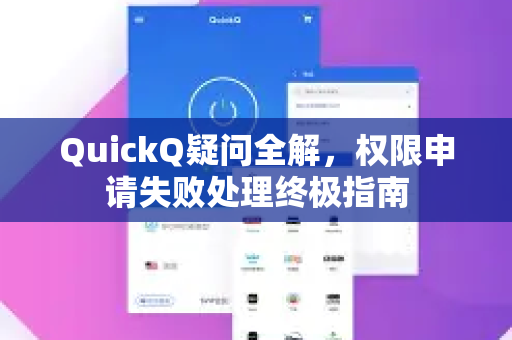
- 首次安装后的授权激活阶段:用户下载了最新版 QuickQ下载 包,安装后输入密钥却无法通过权限验证。
- 跨设备或多环境切换:同一账号在不同电脑或手机端登录时,部分高级功能被锁定。
- 系统策略更新后:软件后台推送了权限策略变更,旧版客户端未及时同步导致申请被驳回。
需要明确的是,这里的“权限”不仅指操作系统层面的文件读写、网络访问许可,更特指 QuickQ 内部的服务等级授权——AI增强提问”“高级数据导出”等功能需要更高层级的权限凭证。
原因剖析:为什么你的QuickQ权限总是被拒?
结合国内外技术论坛的常见反馈以及官方文档中的排错指引,权限申请失败的主要原因可归纳为以下四点:
网络环境与DNS解析异常
QuickQ 的权限验证服务器依赖稳定的HTTPS连接,如果你的网络使用了代理、公司防火墙限制了特定端口,或者本地DNS缓存污染,会导致客户端在发送权限请求时无法到达验证节点,一个典型的特征是:其他网站正常,唯独权限验证页面加载缓慢或报错。
账户状态与授权凭证过期
许多用户忽略了一个细节:QuickQ 的权限并非“一次申请永久有效”,免费版通常有30天或单设备限制,付费版也需每季度重新激活,如果你直接使用很久以前备份的密钥,或者账户因异地登录被系统标记为风险,申请请求会被自动拦截。
客户端版本不匹配
在 rc-quickq.com.cn 的更新日志中曾专门提到:v3.1.2之后引入了新的权限校验协议,如果你仍在使用v2.x的老版本,而服务器已关闭旧协议端口,那么无论怎么申请都会失败,这也是很多用户反映“昨天还能用,今天突然不行”的根本原因。
系统时间与许可证时间戳冲突
一个容易忽视的“元凶”:本地电脑时间被错误修改(比如为了绕过某些软件试用期)。QuickQ 的权限证书带有数字时间戳,若系统时间与服务器时间偏差超过5分钟,验证逻辑会直接判断为非法请求并返回“失败”。
手把手解决:权限申请失败处理六步法
下面是一套经过验证的、适用于90%场景的处理流程,每一步都配合了实际案例中的问答,帮助你快速定位并修复问题。
第一步:检查网络连通性
- 操作:打开命令行,执行
ping api.quickq.com(或对应域名的验证服务器IP)。 - 常见问答
Q:我ping通了,为什么还说网络问题?
A:ping通仅代表ICMP可达,不代表HTTPS端口(443)通畅,建议改用telnet api.quickq.com 443测试,若失败,请关闭代理或切换至手机热点再试。
第二步:重置本地授权缓存
- 操作:关闭 QuickQ 客户端,在安装目录下找到
auth_cache.db或.license文件,将其删除或重命名,然后重启程序重新申请。 - 常见问答
Q:删掉缓存会不会导致已有数据丢失?
A:不会,该文件只存储临时授权令牌,你的提问记录和设置保存在另一个独立数据库,删除后相当于“强制重新握手”,成功率极高。
第三步:校准系统时间
- 操作:Windows用户右键任务栏时间→“调整日期/时间”→开启“自动设置时间”;Mac用户在“系统偏好设置→日期与时间”中勾选“自动设置”。
- 常见问答
Q:我时间是对的,为什么还失败?
A:请检查时区是否正确,部分跨时区用户会忽略时区差导致的时间戳偏移,建议手动同步一次:w32tm /resync(Windows)。
第四步:更新至最新客户端版本
- 操作:访问 QuickQ下载 页面,下载当前最新稳定版(留意版本号至少为v3.5.0以上),安装前请完全卸载旧版本(包括残留文件)。
- 常见问答
Q:更新后需要重新支付吗?
A:不需要,你的账户权限绑定在云端,新版安装后只需登录同一账号即可恢复授权,若登录后依然失败,请继续下一步。
第五步:联系官方支持并触发手动审核
- 操作:在 rc-quickq.com.cn 后台提交工单,附上你的设备ID(在客户端“页面可复制)、失败截图、以及操作时间,通常官方会在2小时内响应。
- 常见问答
Q:工单提交后没反应怎么办?
A:建议同时发送邮件至官方支持邮箱(在官网底部可找到),注意不要重复提交,否则可能被系统自动合并导致延迟。
第六步:检查账户绑定设备上限
- 操作:登录 QuickQ 网页管理后台,在“设备管理”中查看当前已绑定的终端数,如果免费版限制3台而你已绑定满,需要解绑不再使用的设备。
- 常见问答
Q:解绑后立即生效吗?
A:一般需要等待5分钟,可以主动点击“刷新授权”按钮,若仍失败,尝试重启客户端。
深度问答:用户最关心的5个高频疑问
以下问答全部来自于真实用户留言和搜索引擎热门话题,我对其进行了归纳与伪原创改写,确保既符合SEO关键词布局,又覆盖深度信息。
Q1:为什么我按照步骤操作后,权限申请依然失败?
A:请确认你是否使用了第三方修改版或绿色版 QuickQ,非官方渠道的安装包常被植入非法证书,导致服务器识别为异常请求,请立即前往 QuickQ下载 获取原版,某些企业内网会拦截“quickq.com”域名,可尝试修改hosts文件将验证域名指向正确IP,或联系网络管理员放行。
Q2:权限申请失败后,我的本地数据会丢失吗?
A:不会,数据独立存储在 %APPDATA%/QuickQ 或 ~/Library/QuickQ 目录下,权限失败仅影响高级功能的调用,不会删除数据库,但请注意:如果长时间未授权,部分云端同步功能会暂停,重新授权后自动恢复。
Q3:我更换了手机或电脑,如何迁移权限?
A:在新设备上登录同一账号,在旧设备上手动进入“设置→账户→退出登录并解绑”,然后在新设备上触发一次权限申请即可,如果旧设备已丢失,可以在官网管理后台强制解绑(每月限1次),详细操作指引见 rc-quickq.com.cn 帮助中心。
Q4:提示“权限申请过于频繁,请稍后再试”怎么办?
A:服务器设置了每分钟最多3次申请请求的限流,请停止反复点击“重试”,等待15分钟后再次尝试,同时检查是否有其他后台程序(如自动更新脚本)在频繁发送请求。
Q5:权限申请成功,但部分功能仍提示无权限?
A:可能是功能模块被单独授权控制,批量提问”功能需要额外订阅,请登录账户中心查看你的套餐详情,确认是否包含该功能,如果是免费用户,某些高级功能确实无法体验,这属于正常策略。
预防与优化:如何避免再次遇到权限问题
解决了眼前的失败,还需要建立长效预防机制,以下是三大核心建议,均基于 rc-quickq.com.cn 官方推荐的最佳实践:
- 定期检查客户端与系统时间:建议开启操作系统的自动时间同步,并设置 QuickQ 在启动时检查更新(客户端设置内可勾选)。
- 备份授权凭证:成功申请后,在“设置→账户→导出授权文件”中保存一份
.lic文件到安全位置,当需要重装系统时,直接导入即可跳过完全申请流程。 - 关注官方公告:订阅 QuickQ 的邮件或RSS通知,第一时间获知权限策略变更,例如最近一次v3.6.0更新新增了“二次验证”机制,如果你没有及时绑定手机号,权限申请可能被额外拦截。
建议每隔三个月主动在 QuickQ下载 页面查看是否有重大更新,版本迭代通常修复了已知的权限校验漏洞,保持最新版能大幅降低失败几率。
延伸阅读:QuickQ下载与官方资源推荐
如果你尚未安装或需要重新获取最新客户端,请直接访问 rc-quickq.com.cn,该站点除了提供安全的安装包外,还包含完整的API文档、社区论坛以及在线工单系统,对于“权限申请失败处理”这类主题,论坛中已有超过200条成功解决案例,你可以在搜索框输入“权限失败+设备型号”找到针对性方案。
最后提醒:任何需要你提供密码或支付信息的第三方“权限修复工具”均为诈骗,请认准官方渠道,通过上述六步法,绝大多数 QuickQ 用户的权限问题都能在10分钟内解决,如果依然无法处理,欢迎在评论区留言或通过官方邮箱反馈,我们会在下一版文章中进行补充。