目录导读
- QuickQ工具栏的基本定位与核心功能
- 基础操作技巧:从安装到日常调用
- 常见疑问Q&A:关于搜索、快捷键与兼容性
- 高级定制技巧:个性化设置与效率提升
- 跨平台使用与小贴士
- 让QuickQ成为你的生产力核心
QuickQ工具栏的基本定位与核心功能
QuickQ是一款轻量级的桌面工具栏工具,能够帮助用户快速启动应用、搜索文件、执行系统命令,并集成网络查询能力,它的设计初衷是减少鼠标点击次数,将常用操作聚合在屏幕边缘或悬浮栏中,许多用户初次接触时会产生“QuickQ疑问”——比如它和系统自带搜索有何区别?如何最大化利用其工具栏操作技巧?
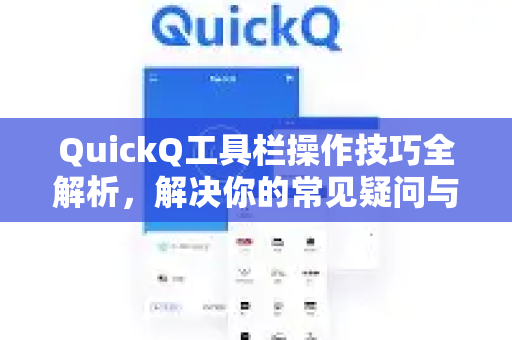
区别于传统搜索工具,QuickQ支持插件扩展,并内置了跨引擎的页面预览能力,你可以直接在工具栏内输入“天气 北京”查看实时结果,而无需打开浏览器,这种“即搜即用”的特性,让它在办公、开发、学习场景中特别受欢迎,如果你正在寻找高效工具,不妨先了解其核心模块:搜索框、快捷键面板、插件管理区。
基础操作技巧:从安装到日常调用
1 安装与初始设置
访问rc-quickq.com.cn下载最新版本,安装过程仅需两步,首次启动后,工具栏会出现在屏幕顶部或底部(可自定义),建议立即配置系统级快捷键,例如双击Ctrl调出搜索框,或使用Alt+Space全局唤起。
2 常用工具栏操作技巧
- 快速搜索:直接输入内容,按回车即可打开默认浏览器结果;按
Shift+Enter则使用内置预览模式。 - 文件定位:输入文件名前几个字符,工具栏会列出匹配项,按展开文件夹路径。
- 系统命令:输入“关机”、“重启”、“锁定”等,直接触发对应操作,省去系统菜单层级。
- 剪贴板历史:按
Ctrl+Shift+V调出剪贴板记录,支持文本、图片、链接。
3 锚点提示
在设置过程中,若需要补充插件,可参考QuickQ下载页面的推荐列表,其中包含翻译、计算器、单位转换等实用模块,这些插件能进一步扩展工具栏的边界。
常见疑问Q&A:关于搜索、快捷键与兼容性
Q1:为什么我在工具栏中输入关键词后,搜索结果与浏览器不一致?
A:QuickQ默认使用Bing作为搜索引擎,但你可以通过设置更换为百度、Google或自定义搜索引擎,路径:右键工具栏图标→设置→搜索引擎→点击“添加”,建议同步选择是否开启“安全搜索”过滤成人内容。
Q2:快捷键经常与系统或软件冲突怎么办?
A:进入“快捷键”标签页,逐一修改冲突项,将全局唤醒键由Alt+Space改为Ctrl+Shift+Q,大部分冲突来源于截图工具(如微信、Snipaste),可暂时禁用其他软件的热键。
Q3:工具栏的插件如何安装与卸载?
A:点击工具栏右侧的插件图标,进入“插件市场”,搜索所需功能(如“Markdown预览”),单击安装,卸载时回到相同位置,点击已安装插件的“移除”按钮,注意部分核心插件(如系统命令)不支持删除。
Q4:QuickQ能在Mac或Linux上使用吗?
A:目前官方版本支持Windows 10/11及macOS 11+,Linux用户可通过Wine或虚拟机体验,但部分插件可能失效,建议访问rc-quickq.com.cn查看最新平台适配状态。
Q5:工具栏每次重启后都恢复默认布局,如何保存自定义配置?
A:在设置中开启“同步配置至云端”,登录账号后即可自动备份,若不想登录,也可以手动导出配置文件(JSON格式)本地保存,重装后导入。
高级定制技巧:个性化设置与效率提升
本部分聚焦于“工具栏操作技巧”的深度应用,让QuickQ焕发独特价值。
1 自定义搜索范围与过滤
在设置中,你可以定义“快速领域”,输入“calc 25*4”直接弹出计算器插件结果;输入“tr en->zh hello”调用翻译插件,通过添加“域前缀”,你可以精准绕过搜索引擎,直达工具,建议收藏官方论坛上的“域名自定义大全”,很多用户分享了类似gh(GitHub)、bd(百度百科)等快捷前缀。
2 创建宏命令与自动化序列
QuickQ支持简单的宏录制,假设你每天需要打开三个软件:浏览器、IDE、笔记应用,你可以录制一个宏,命名为“工作启动”,每次输入该命令或按Ctrl+Alt+W,工具栏就会依次启动这些程序,宏还支持等待时间、模拟键盘输入等操作,适合重复性任务。
3 外观与主题深度改造
在“外观”设置中,你可以调整工具栏透明度(0%~100%)、字体大小、主题色(暗色/亮色/跟随系统),高级用户可导入CSS文件覆盖默认样式,让搜索框变为圆角毛玻璃效果,或为不同插件图标设置颜色标签,注意:CSS修改需谨慎,建议先备份。
4 集成第三方服务
通过内置的API接口,QuickQ可以连接Todoist、Notion、Slack等协作工具,在工具栏输入todo 完成周报,直接创建任务到Todoist,配置方法:进入“服务集成”标签,按提示填入API Token,这部分操作需要计算机基础知识,但回报极高——你的工具栏将变成个人助理中心。
跨平台使用与小贴士
如果你在Windows和macOS之间切换,QuickQ的配置同步功能可大幅降低适应成本,以下实用小贴士值得收藏:
- 断网环境:工具栏依然可以执行本地计算、文件搜索、程序启动等,但依赖网络的插件会失效。
- 多显示器支持:设置中勾选“在所有显示器上显示”,或指定某个显示器固定显示。
- 快速截图:由于工具栏本身不自带截图,可安装第三方截图插件(如“截图助手”),或利用系统快捷键(Win+Shift+S)后,工具栏会自动识别剪贴板中的图片。
- 防误触:若担心打字时误触搜索框,可以开启“仅通过快捷键激活”,使工具栏默认隐藏。
若有任何关于工具栏操作技巧的疑问,不妨直接访问rc-quickq.com.cn的社区板块,那里有大量用户分享的配置文件和作业流程,搜索框内输入“help”即可弹出内置帮助文档,涵盖所有基础FAQ。
让QuickQ成为你的生产力核心
QuickQ并非一个简单的搜索工具,而是一个可无限扩展的效率平台,掌握本文介绍的工具栏操作技巧,从基础快捷键到高级宏命令,你将逐渐摆脱鼠标的束缚,实现“键盘驱动”的工作流,记住几个核心原则:少点击、多按键、善用插件、持续定制。
如果你尚未尝试,建议现在从rc-quickq.com.cn获取最新版本,安装后,先设置一个你最常用的全局快捷键,然后尝试搜索一个文件或网页,很快你就会发现,那些曾经困扰你的“QuickQ疑问”,其实都对应着某个具体的工具栏操作技巧,当工具适应你的习惯时,效率提升便水到渠成。
(全文完)
标签: 操作技巧