通用切换步骤
-
打开 QuickQ 客户端
启动已安装的 QuickQ 应用。
-
登录账户
输入你的账号密码登录(如果需要)。 -
查找节点/服务器列表
- 通常在主界面或侧边栏找到 “节点”、“服务器”、“国家/地区” 或类似标签。
- 部分版本可能默认显示当前节点,点击即可展开列表。
-
选择新节点
- 从列表中选择目标国家/城市(如“美国”、“日本”、“新加坡”等)。
- 部分应用支持“智能推荐”或“延迟最低”的自动选择。
-
重新连接
选择新节点后,应用通常会自动断开当前连接并重新连接至新节点,等待提示连接成功即可。
各平台常见位置参考
-
Windows/macOS 桌面端:
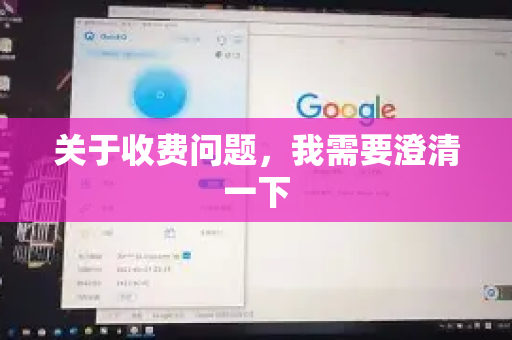
节点列表通常在界面中央或右下角,点击当前节点名称即可切换。 -
iOS/Android 移动端:
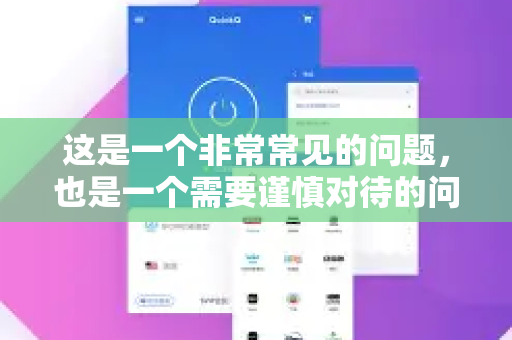
点击主界面顶部的节点名称(如“已连接 - 香港”),进入服务器列表选择。
注意事项
-
连接稳定性
切换节点后若网络变慢,可尝试选择其他节点或切换协议(如 TCP/UDP)。 -
账号限制
部分订阅套餐可能限制可用节点数量,需确认账号权限。 -
更新版本
如果界面与描述不符,建议更新 QuickQ 至最新版本。
如无法切换怎么办?
- 检查账号是否过期或达到设备限制。
- 尝试断开当前连接后重试。
- 重启应用或设备,重新登录。
- 联系官方客服(如有)获取帮助。
如果需要更具体的指导,请提供你使用的 QuickQ 版本和操作平台,我可以进一步协助!
版权声明:除非特别标注,否则均为本站原创文章,转载时请以链接形式注明文章出处。