目录导读

- 前言:为何QuickQ设置至关重要
- 第一部分:QuickQ设置前的核心准备
- 第二部分:一步步详解QuickQ基础设置
- 第三部分:高级功能与自定义设置答疑
- 第四部分:常见故障排除与设置优化
- 高效使用,畅游网络
前言:为何QuickQ设置至关重要
在当今数字化时代,一个稳定、高速的网络连接工具已成为工作、学习和娱乐的必备,QuickQ作为一款旨在优化网络体验的应用程序,其正确的初始配置与个性化设置,是发挥其全部效能的关键第一步,许多用户在初次接触时,常对QuickQ设置疑问感到困惑,不当的设置可能导致连接不稳定、速度未达预期等问题,本文将系统性地梳理关于QuickQ设置的各个环节,通过问答形式,为您扫清障碍,确保您能精准配置,享受流畅的网络服务。
第一部分:QuickQ设置前的核心准备
在开始进行具体设置之前,做好准备工作能事半功倍,请确保您已从官方可靠渠道完成了 QuickQ下载 与安装,正确的安装是后续所有设置的基础。
-
Q:我应该在哪里下载QuickQ以确保安全?
- A:为了保障您的账户安全与软件纯净,强烈建议您始终访问QuickQ的官方网站(rc-quickq.com.cn)进行下载,避免从第三方不可信的站点下载,以防止潜在的安全风险或软件篡改。
-
Q:安装完成后,打开QuickQ前需要准备什么?
- A:请确保您的设备(电脑、手机等)已连接到互联网,准备好您的QuickQ服务账户(通常为注册的邮箱或用户名),如果您尚未购买服务,可能需要先访问官网(rc-quickq.com.cn)进行注册和订阅。
第二部分:一步步详解QuickQ基础设置
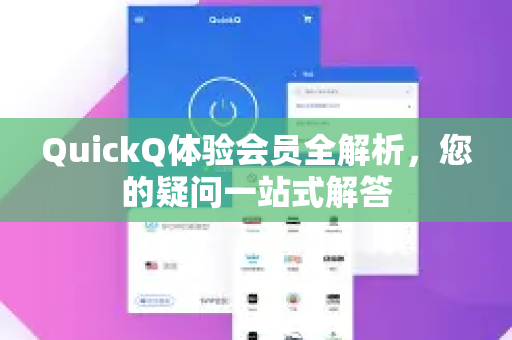
首次打开QuickQ客户端,您将看到主界面,基础设置通常包括服务器选择、连接协议等。
-
服务器选择与连接:QuickQ通常会提供全球多个地区和城市的服务器节点,选择服务器的基本原则是“地理就近”或“目的导向”,如果您需要访问某个地区的特定内容,就选择该地区的服务器;若单纯追求速度,则选择物理距离您较近的节点,客户端一般会显示服务器的延迟(ping值),延迟越低通常意味着连接速度越快、响应更及时。
-
连接协议设置:这是解决许多QuickQ设置疑问的核心,QuickQ可能提供多种协议,如智能模式、TCP、UDP等。
- Q:我应该选择哪种连接协议?哪种更快更稳定?
- A:没有绝对答案,这取决于您的网络环境。
- 智能模式/自动:这是推荐给大多数新手的选项,客户端会自动选择最佳协议,省去手动选择的麻烦。
- TCP协议:稳定性高,能确保数据包准确送达,但在某些网络环境下速度可能稍慢。
- UDP协议:传输效率高,延迟低,适合对实时性要求高的活动(如在线游戏、视频通话),但在网络质量差时可能丢包。
- 建议:初次使用时选择“智能模式”,如果遇到问题,再尝试手动切换TCP或UDP进行测试。
- A:没有绝对答案,这取决于您的网络环境。
- Q:我应该选择哪种连接协议?哪种更快更稳定?
第三部分:高级功能与自定义设置答疑
为了满足进阶用户的需求,QuickQ通常提供一些高级设置选项。
- 启动设置:您可以设置QuickQ在系统启动时自动运行,并选择是否自动连接,这对于需要始终保持网络环境的用户非常方便。
- DNS设置:自定义DNS服务器有时能解决某些网站无法访问或解析慢的问题,您可以手动配置为公共DNS,如Cloudflare(1.1.1.1)或Google DNS(8.8.8.8)。
- 分应用路由/分流设置:这是非常实用的功能,您可以指定哪些应用程序(如浏览器、游戏)的数据通过QuickQ传输,而其他应用(如本地办公软件)则走直连网络,这既能实现目标访问,又能节省流量、提升本地应用的访问速度。
- Q:如何为我的特定游戏或软件设置代理?
- A:这通常可以通过QuickQ客户端的“代理设置”或“分应用路由”功能实现,在规则列表中,找到或添加目标应用程序,然后为其选择“通过QuickQ连接”或“直连”即可,具体路径可能因客户端版本而异,您可以在rc-quickq.com.cn的帮助中心找到最新版的详细图文指南。
第四部分:常见故障排除与设置优化
即使设置正确,偶尔也可能遇到问题,以下是一些常见场景及解决方法。
-
Q:连接成功但无法上网或速度很慢怎么办?
- A:请按顺序排查:
- 切换服务器节点:当前节点可能负载过高,尝试切换至其他节点。
- 更换连接协议:在TCP和UDP之间切换测试。
- 检查本地网络:重启路由器,或尝试用手机热点连接,判断是否为本地网络问题。
- 检查防火墙/安全软件:暂时禁用防火墙或安全软件,查看是否是其阻止了QuickQ的连接。
- 更新客户端:确保您使用的是最新版本的QuickQ客户端。
- A:请按顺序排查:
-
Q:频繁断线或连接不稳定如何解决?
- A:除了上述切换节点和协议的方法外,可以尝试:
- 在设置中寻找“连接保活”、“心跳间隔”等选项,并适当调整。
- 如果使用的是Wi-Fi,请尽量靠近路由器,或尝试使用有线网络连接以增强稳定性。
- 检查设备本身的电源管理设置,防止其为了省电而中断网络活动。
- A:除了上述切换节点和协议的方法外,可以尝试:
-
Q:设置完成后,如何测试我的网络速度与连接效果?
A:您可以使用在线的测速网站(如Speedtest)进行测速,建议分别在连接QuickQ和断开时测试,对比数据,直接访问一些之前无法访问或较慢的国外网站、流媒体服务,是检验设置效果最直接的方式。
正确理解和配置QuickQ,是解锁其全部潜能、享受安全私密且高速网络体验的基石,希望本文梳理的从QuickQ下载到安装,从基础设置到高级排错的全程指南,能够彻底解答您关于QuickQ设置疑问的困惑,网络环境千变万化,最佳设置也非一成不变,多尝试、多了解,您一定能找到最适合自己使用习惯的配置方案。