苹果 iOS / iPadOS 系统
当您通过第三方渠道(如网站下载)安装 QuickQ 时,需要“信任”企业级开发者证书。
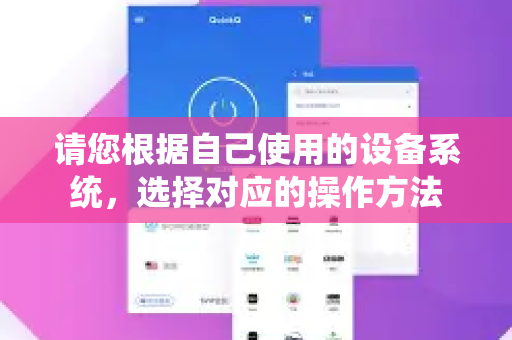
- 安装应用后,首次打开通常会显示“未受信任的开发者”提示,先不要点击“好”,直接返回主屏幕。
- 打开设备的 【设置】 > 【通用】 > 【VPN与设备管理】(或 【描述文件与设备管理】)。
- 在“已下载的描述文件”或“企业级应用”区域,找到与 QuickQ 相关的开发者描述文件(通常会显示开发者名称,Beijing Qingying…”等)。
- 点击该描述文件名称。
- 点击 【信任“[开发者名称]”】。
- 在弹出的确认窗口中,再次点击 【信任】。
- 返回主屏幕,现在就可以正常打开 QuickQ 应用了。
安卓 Android 系统
安卓系统通常需要“允许安装未知来源的应用”。
- 在安装 QuickQ 的 APK 文件时,如果系统弹出“禁止安装”提示,需要进入设置。
- 点击提示框中的 【设置】 按钮,或手动进入 【设置】 > 【安全】(或 【隐私】)> 【特殊应用权限】 > 【安装未知应用】。
- 找到您正在使用的浏览器或文件管理器应用(Chrome、Via 或“文件管理”)。
- 打开该应用对应的 【允许从此来源安装】 开关。
- 返回安装界面,重新点击安装即可。
- 注意:部分深度定制的系统(如华为、小米、OPPO等)路径可能略有不同,但关键词都是“安装未知应用”。
Windows / macOS 系统
对于桌面端客户端,操作相对简单:
- Windows:安装时,如果系统弹出“Windows 已保护你的电脑”的 SmartScreen 提示,请点击 【更多信息】,然后会出现 【仍要运行】 按钮,点击它即可继续安装。
- macOS:首次打开时,如果提示“无法打开,因为来自身份不明的开发者”,请进入 【系统设置】>【隐私与安全性】,在“安全性”部分找到相关提示,点击 【仍要打开】 即可。
重要提示
- 安全第一:请务必从 QuickQ 的官方网站或可信渠道获取安装包,以降低安全风险。
- 仅限首次:上述信任操作通常在首次安装时进行,后续更新一般无需重复操作。
- 功能配置:完成应用安装和信任后,您通常还需要在 QuickQ 应用中配置服务器、线路等才能正常使用其核心功能。
操作核心是:
- iOS:去 设置 > 通用 > VPN与设备管理 信任证书。
- 安卓:去 设置 > 安全/隐私 > 安装未知应用,授权给对应的应用。
- 电脑:在系统安全提示中,选择“仍要运行/打开”。
希望这些步骤能帮您成功解决问题!
版权声明:除非特别标注,否则均为本站原创文章,转载时请以链接形式注明文章出处。